Недавно микрософт выложила превью сборку Windows 8, предллогаю немного ознакомится с тем, что нас ждёт )
Загружается новая ОС гораздо быстрее своих предшественниц — на это уходит меньше времени, чем на загрузку Windows 7
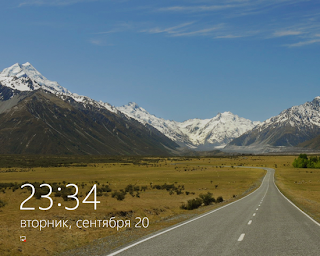
После загрузки можно наблюдать окно приветствия, где нужно ввести данные для входа в учетную запись. Окно это очень напоминает экран блокировки мобильных устройств — огромные часы, информация о дате, статусе заряда аккумулятора, наличии соединения с Интернетом.
После входа в учетную запись можно увидеть новый интерфейс Metro, перекочевавший в Windows из Zune и Windows Phone 7. Он заменяет меню «Пуск», привычное для пользователей предыдущих версий Windows. И несмотря на то, что разработан он был, прежде всего, для устройств с сенсорными экранами, он используется по умолчанию в версии Windows для обычных ПК.
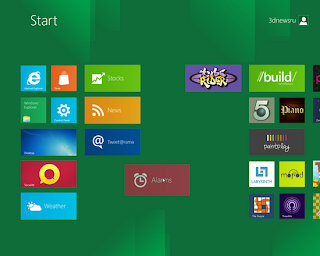
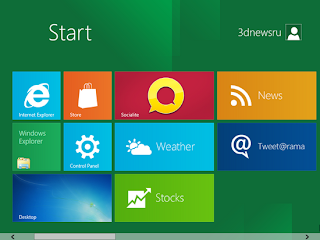 Вместо меню «Пуск» предлагается стартовый экран, на котором отображается мозаика из установленных приложений, а также других элементов (например, для перехода на рабочий стол или в панель управления). Элементы мозаики, которые не помещаются на экране, переносятся на следующую страницу. Перемещаться по мозаике удобнее всего прикосновением пальца, но также можно при помощи стрелок на клавиатуре или вращая колесико мыши.
Основное отличие элементов мозаики от привычных иконок — отображение на них динамической информации без необходимости запуска приложения. Например, на значке Windows Live Mail может отображаться информация о непрочитанных сообщениях, на значке программы для работы с социальными сетями — уведомления о разных событиях, на элементе мозаики погодного приложения — прогноз на ближайшие дни.
Элементы мозаики могут быть разного размера. Для изменения размера достаточно щелкнуть по значку правой кнопкой мыши, после чего в нижней части экрана появится меню. С его помощью можно изменить размер значка, удалить элемент мозаики или даже деинсталлировать приложение.
Элементами мозаики можно управлять по собственному усмотрению: добавлять новые, менять их местами, просто перетаскивая пальцем или мышью на другое место.
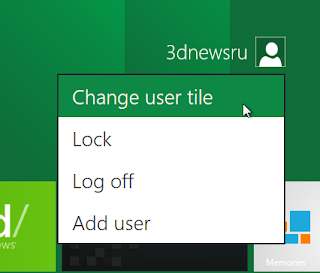
 В верхней правой части экрана помещается значок пользователя. Щелкнув по нему, можно изменить имя пользователя, а также выйти из учетной записи.
К сожалению, интерфейс Metro поддерживает только приложения, созданные для него. В операционную систему будет встроен неработающий пока что магазин Windows Store, и именно из него можно будет загружать приложения. Все приложения, размещенные в магазине, будут проверяться на стабильность и совместимость.
Однако не стоит думать, что приложения для Windows 8 нужно будет искать только в Windows Store. Новая система поддерживает все программы, написанные для Windows 7, однако работать с ними через мозаику стартового экрана не получится — нужно переключиться на рабочий стол.
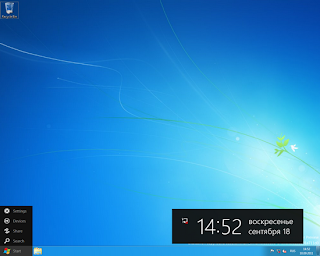
Если подвести курсор к левому нижнему углу экрана, появится информация о дате, времени, степени заряда аккумулятора, а также ярлыки для доступа к новым средствам управления системой charms, которые заменили меню «Пуск». Charms, которые являются запатентованной технологией Microsoft, позволяют быстро настраивать отдельные приложения, а также изменять общие параметры системы, такие как громкость или яркость экрана.
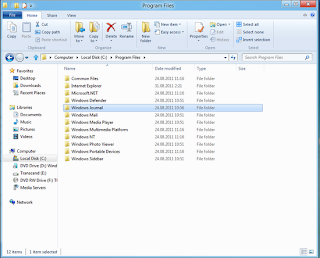
 Одна из самых часто используемых программ Windows — Проводник — была переработана, благодаря чему операции с файлами можно выполнять намного быстрее. Нет, Проводник пока что не стал двухпанельным — разработчики альтернативных файловых менеджеров могут не беспокоиться. Вместо этого встроенное приложение для работы с файлами получило ленточный интерфейс в стиле MS Office. Благодаря этому все команды для работы с файлами на виду, их больше не нужно искать в контекстном меню или еще где-то. Как и в офисных приложениях, набор команд на ленте изменяется, в зависимости от того, что пользователь делает в программе. Преимущества ленточного интерфейса особенно ощутимы при работе с сенсорными экранами.
По умолчанию на ленте Проводника три вкладки — Home, Share и View. Первая содержит все основные команды для работы с файлами: копирование, вставка, перемещение, удаление, копирование пути, переименование, выделение всех файлов, инвертирование выделения, просмотр свойств, создание ярлыка.
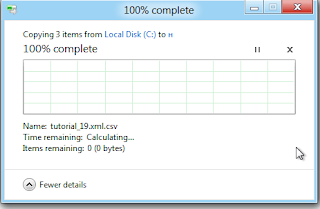
 Ленточный интерфейс — не единственное улучшение Проводника. Разработчики Microsoft также улучшили процесс копирования файлов. Во-первых, теперь все операции копирования отображаются в едином окне, где можно управлять процессом, приостанавливая, начиная вновь или отменяя каждую операцию.
За процессом можно наблюдать в реальном времени: для каждой операции копирования отображается информация о скорости передачи данных, о том, сколько данных было передано и сколько еще осталось скопировать. Правда, как можно видеть на скриншоте, пока что все работает совсем не так, как должно.
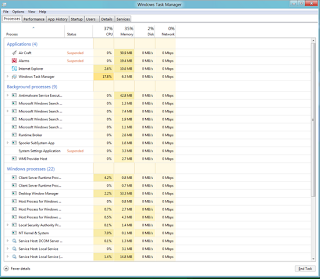
 В расширенном менеджере задач, как и в Task Manager более ранних версий, есть несколько вкладок. На вкладке Processes процессы и приложения показываются отдельно друг от друга. Напротив каждого из них есть наглядная иконка, для каждого из них можно увидеть информацию о потреблении оперативной памяти, ресурсов процессора, дисковом пространстве, а также ресурсах сети. Общее потребление показывается в верхней части окна.
 Вместе с менеджером задач был обновлен еще один важный компонент системы — панель управления. Ее внешний вид в очередной раз претерпел изменения — теперь по умолчанию отображаются только самые востребованные возможности, а для возврата к привычному виду, где доступны все опции, необходимо щелкнуть по ссылке More Settings.
Одно из самых интересных нововведений скрывается в разделе General. Новые функции Refresh и Reset PC дают возможность привести систему к исходному состоянию без необходимости переустановки. Ценность обеих функций очевидна: теперь можно получить «чистую» и стабильно работающую систему, не тратя время на переустановку.
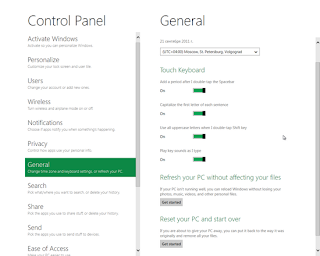 Функция Refresh PC позволяет сбросить все настройки системы в исходное состояние и удалить все сторонние приложения. При этом все пользовательские файлы, а также metro-приложения, загруженные из магазина Windows, останутся нетронутыми. Таким образом, при помощи этой функции можно будет избавиться от вредоносных приложений, от надстроек для IE и других программ.
Функция Reset PC — это еще более кардинальный способ очистки системы. После ее задействования Windows 8 будет точно такой же, как после первоначальной установки. Стоит иметь в виду, что при использовании функции Reset PC удаляются не только все приложения, но и все пользовательские файлы, поэтому перед ее задействованием необходимо создать резервную копию на сменном носителе.
Еще одна долгожданное улучшение Windows 8 — расширенная поддержка двух и более мониторов. Возможности, которые ранее были доступны только с использованием альтернативных приложений, имеются в новой Windows по умолчанию. Например, теперь можно отображать панель задач на втором мониторе, растягивать обои на два монитора, отображать на одном экране стартовое меню, а на другом — рабочий стол.
Кроме этого, упрощено переключение между мониторами. На основном мониторе есть кнопка Start, а на дополнительном — кнопка Switcher. Щелчок по кнопке Switcher превратит ее в кнопку Start, и одновременно с этим дополнительный монитор станет основным.
Загружается новая ОС гораздо быстрее своих предшественниц — на это уходит меньше времени, чем на загрузку Windows 7
После загрузки можно наблюдать окно приветствия, где нужно ввести данные для входа в учетную запись. Окно это очень напоминает экран блокировки мобильных устройств — огромные часы, информация о дате, статусе заряда аккумулятора, наличии соединения с Интернетом.

После входа в учетную запись можно увидеть новый интерфейс Metro, перекочевавший в Windows из Zune и Windows Phone 7. Он заменяет меню «Пуск», привычное для пользователей предыдущих версий Windows. И несмотря на то, что разработан он был, прежде всего, для устройств с сенсорными экранами, он используется по умолчанию в версии Windows для обычных ПК.

Основное отличие элементов мозаики от привычных иконок — отображение на них динамической информации без необходимости запуска приложения. Например, на значке Windows Live Mail может отображаться информация о непрочитанных сообщениях, на значке программы для работы с социальными сетями — уведомления о разных событиях, на элементе мозаики погодного приложения — прогноз на ближайшие дни.
Элементы мозаики могут быть разного размера. Для изменения размера достаточно щелкнуть по значку правой кнопкой мыши, после чего в нижней части экрана появится меню. С его помощью можно изменить размер значка, удалить элемент мозаики или даже деинсталлировать приложение.
Элементами мозаики можно управлять по собственному усмотрению: добавлять новые, менять их местами, просто перетаскивая пальцем или мышью на другое место.


К сожалению, интерфейс Metro поддерживает только приложения, созданные для него. В операционную систему будет встроен неработающий пока что магазин Windows Store, и именно из него можно будет загружать приложения. Все приложения, размещенные в магазине, будут проверяться на стабильность и совместимость.
Однако не стоит думать, что приложения для Windows 8 нужно будет искать только в Windows Store. Новая система поддерживает все программы, написанные для Windows 7, однако работать с ними через мозаику стартового экрана не получится — нужно переключиться на рабочий стол.
Если подвести курсор к левому нижнему углу экрана, появится информация о дате, времени, степени заряда аккумулятора, а также ярлыки для доступа к новым средствам управления системой charms, которые заменили меню «Пуск». Charms, которые являются запатентованной технологией Microsoft, позволяют быстро настраивать отдельные приложения, а также изменять общие параметры системы, такие как громкость или яркость экрана.

По умолчанию на ленте Проводника три вкладки — Home, Share и View. Первая содержит все основные команды для работы с файлами: копирование, вставка, перемещение, удаление, копирование пути, переименование, выделение всех файлов, инвертирование выделения, просмотр свойств, создание ярлыка.

За процессом можно наблюдать в реальном времени: для каждой операции копирования отображается информация о скорости передачи данных, о том, сколько данных было передано и сколько еще осталось скопировать. Правда, как можно видеть на скриншоте, пока что все работает совсем не так, как должно.


Одно из самых интересных нововведений скрывается в разделе General. Новые функции Refresh и Reset PC дают возможность привести систему к исходному состоянию без необходимости переустановки. Ценность обеих функций очевидна: теперь можно получить «чистую» и стабильно работающую систему, не тратя время на переустановку.

Функция Reset PC — это еще более кардинальный способ очистки системы. После ее задействования Windows 8 будет точно такой же, как после первоначальной установки. Стоит иметь в виду, что при использовании функции Reset PC удаляются не только все приложения, но и все пользовательские файлы, поэтому перед ее задействованием необходимо создать резервную копию на сменном носителе.
Еще одна долгожданное улучшение Windows 8 — расширенная поддержка двух и более мониторов. Возможности, которые ранее были доступны только с использованием альтернативных приложений, имеются в новой Windows по умолчанию. Например, теперь можно отображать панель задач на втором мониторе, растягивать обои на два монитора, отображать на одном экране стартовое меню, а на другом — рабочий стол.
Кроме этого, упрощено переключение между мониторами. На основном мониторе есть кнопка Start, а на дополнительном — кнопка Switcher. Щелчок по кнопке Switcher превратит ее в кнопку Start, и одновременно с этим дополнительный монитор станет основным.

Комментариев нет:
Отправить комментарий